
Notion está diseñado para ser súper colaborativo, por lo que hay varias formas de compartir el contenido que creas con otras personas. Los niveles de permiso garantizan que accedan a este contenido exactamente de la manera que tú deseas.
[mepr-show rules=”7898″ unauth=”message”]
[/mepr-show]
Maneras de compartir
Hay varias formas diferentes de compartir las páginas y bases de datos que creas en Notion con personas dentro y fuera de tu espacio de trabajo. A continuación te muestro una descripción general de todas las formas de compartir.
Menú compartir
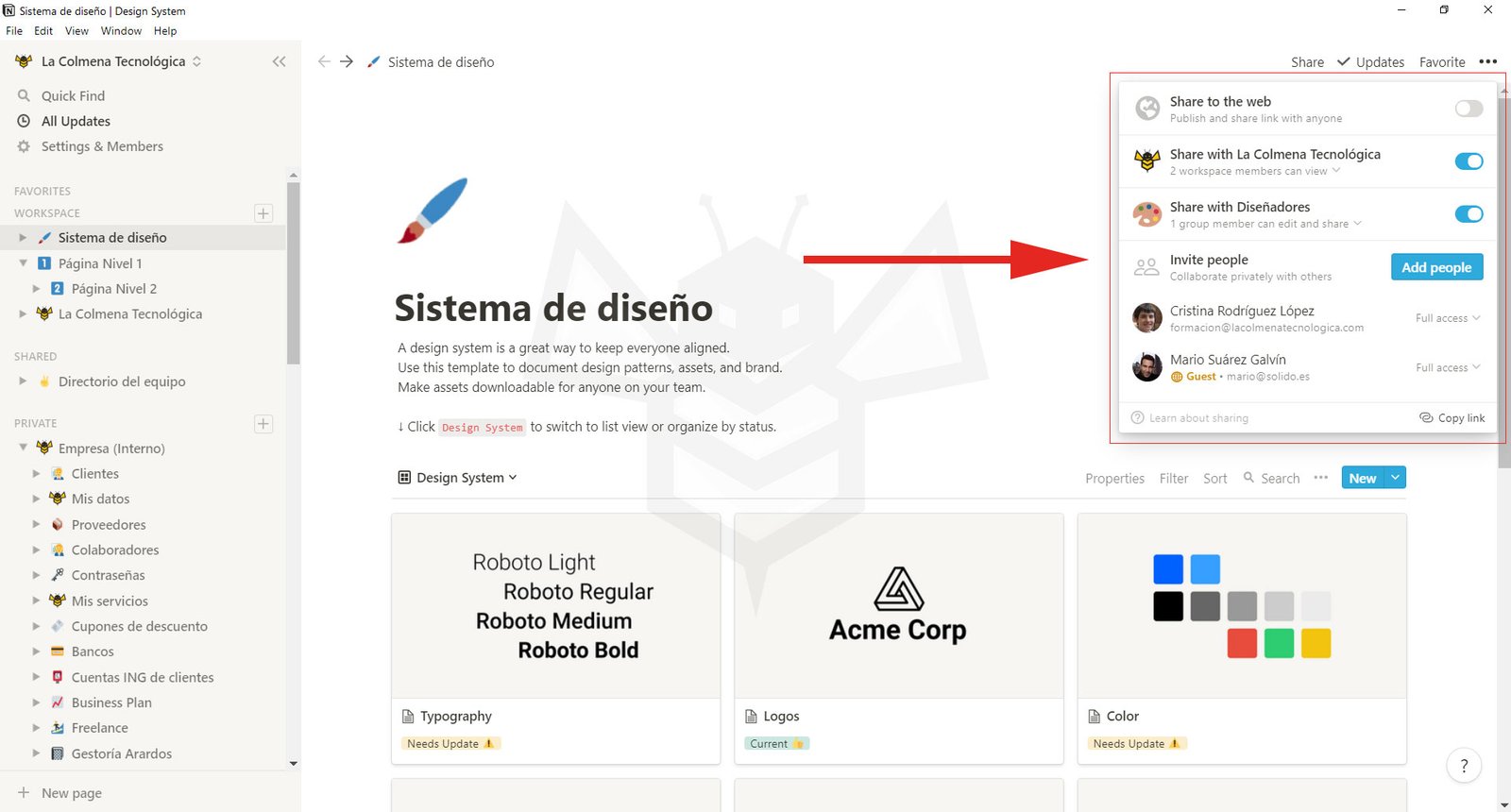
Primero, vamos a ver un recorrido rápido por el menú Share (Compartir), en el que se puedes hacer clic en la parte superior derecha de cualquiera de tus página. En dispositivos móviles, haz clic en el icono de compartir junto a ••• en la parte superior derecha para ver las mismas opciones.
[mepr-show rules=”7898″ unauth=”message”]
[/mepr-show]
- Cada fila de este menú representa a una persona o grupo de personas diferente con el que puede compartir la página. En el menú de arriba:
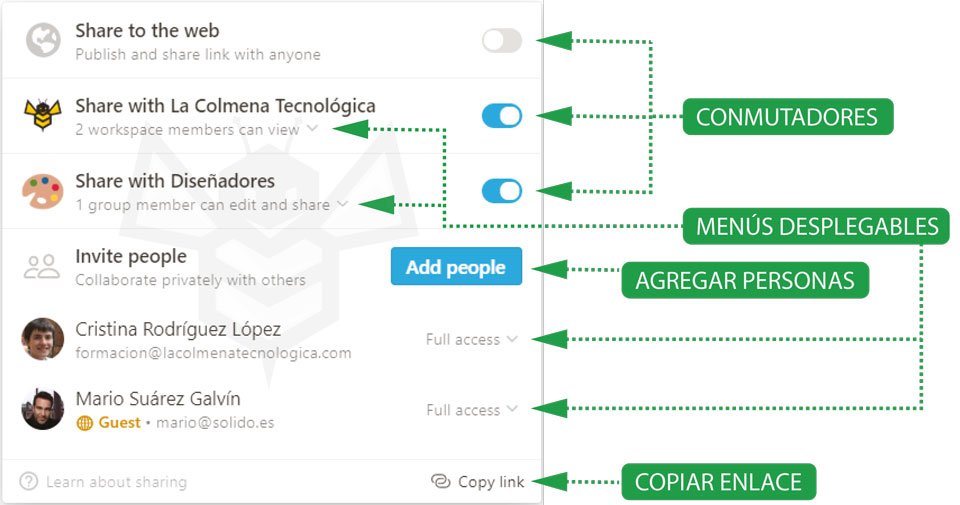
Share to the web(Compartir en la web) significa que cualquier persona con el enlace puede acceder a la página sin necesidad de tener una cuenta en Notion.Share with La Colmena Tecnológica(Compartir con La Colmena Tecnológica) significa que todos los miembros en el espacio de trabajo pueden ver la página.Share with Diseñadores(Compartir con Diseñadores) es un ejemplo de un grupo de permisos. En el ejemplo anterior, todo el espacio de trabajo puede ver la página, pero solo los diseñadores pueden editar la página.Cristina Rodríguez Lópezes un ejemplo de un miembro del equipo con acceso completo a la página. Podrán realizar modificaciones e invitar a más personas.Mario Suárez Galvínes un invitado de ejemplo en la página que fue invitado desde fuera del espacio de trabajo.
[mepr-show rules=”7898″ unauth=”message”]
[/mepr-show]
- Los conmutadores a la derecha activan y desactivan el acceso para cada grupo.
- Los menús desplegables le permiten establecer su nivel de acceso.
Copy link(Copiar enlace) copia la URL única de la página en su portapapeles para que pueda compartirla con quien quiera. Aún así, solo las personas con acceso a la página pueden verla.Add people(Agregar personas) le permite agregar personas tanto dentro como fuera de su espacio de trabajo a una página utilizando su dirección de correo electrónico.- Se agregarán personas externas como invitados.
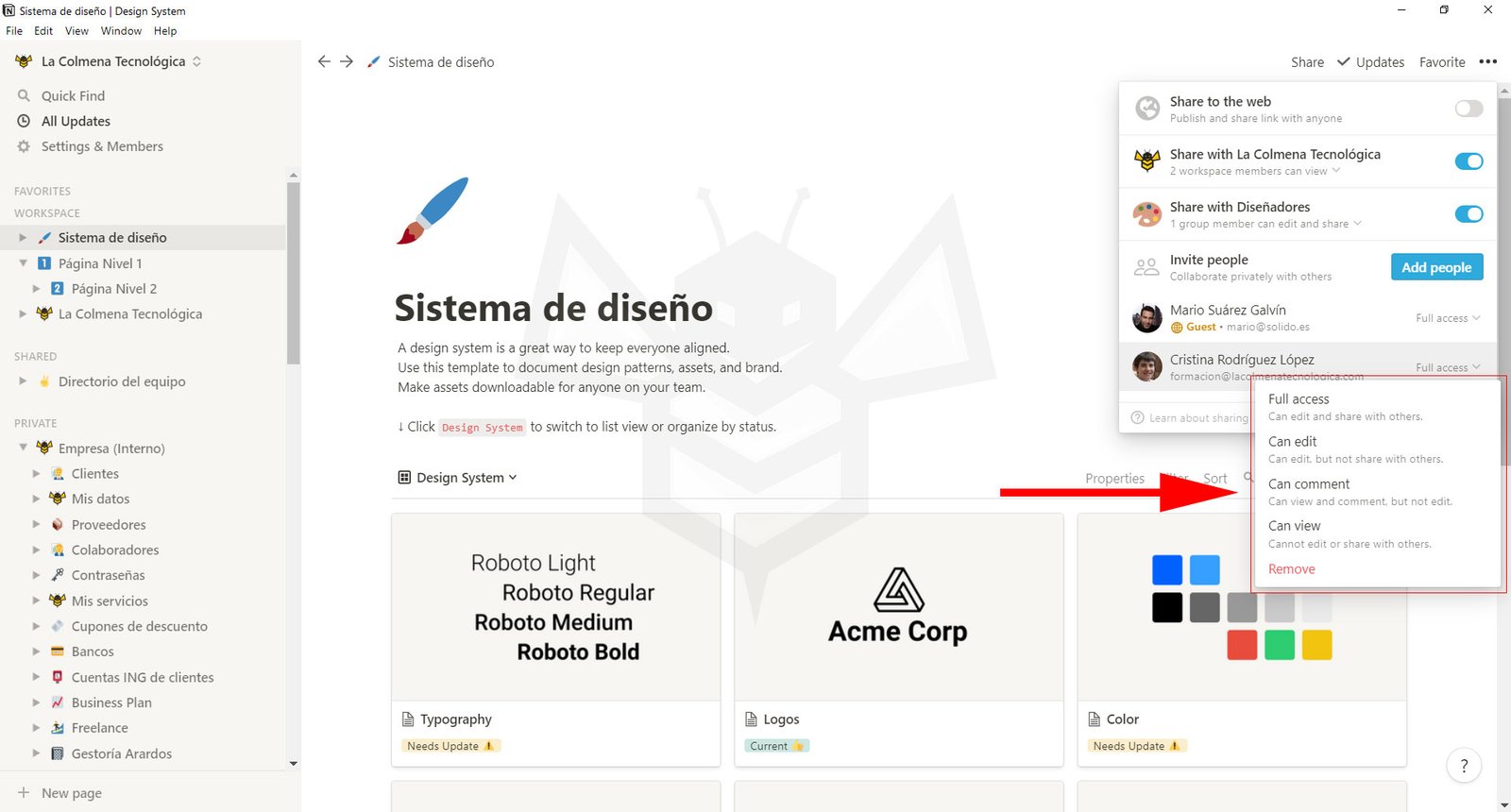
- Puedes asignar tanto a los invitados como a otros miembros del espacio de trabajo un nivel de acceso mediante los menús desplegables:
[mepr-show rules=”7898″ unauth=”message”]
[/mepr-show]
Comparte con tu equipo
Puedes colaborar con otras personas en Notion agregándolas como miembros a tu espacio de trabajo (solo en plan Team y Enterprise). Estos pueden ser sus compañeros de equipo en el trabajo, amigos o cualquier persona con la que desee trabajar en las páginas. Hay algunas formas de compartir páginas de Notion con otros miembros para que puedan trabajar juntos:
[mepr-show rules=”7898″ unauth=”message”]
- Cualquier página de la sección
WORKSPACE(Espacio de trabajo) de la barra lateral se comparte con todos los miembros del espacio de trabajo. - Puedes arrastrar una página desde
SHARED(Compartido) oPRIVATE(Privado) en tu barra lateral alWORKSPACE(Espacio de trabajo) para compartirla. - En el menú
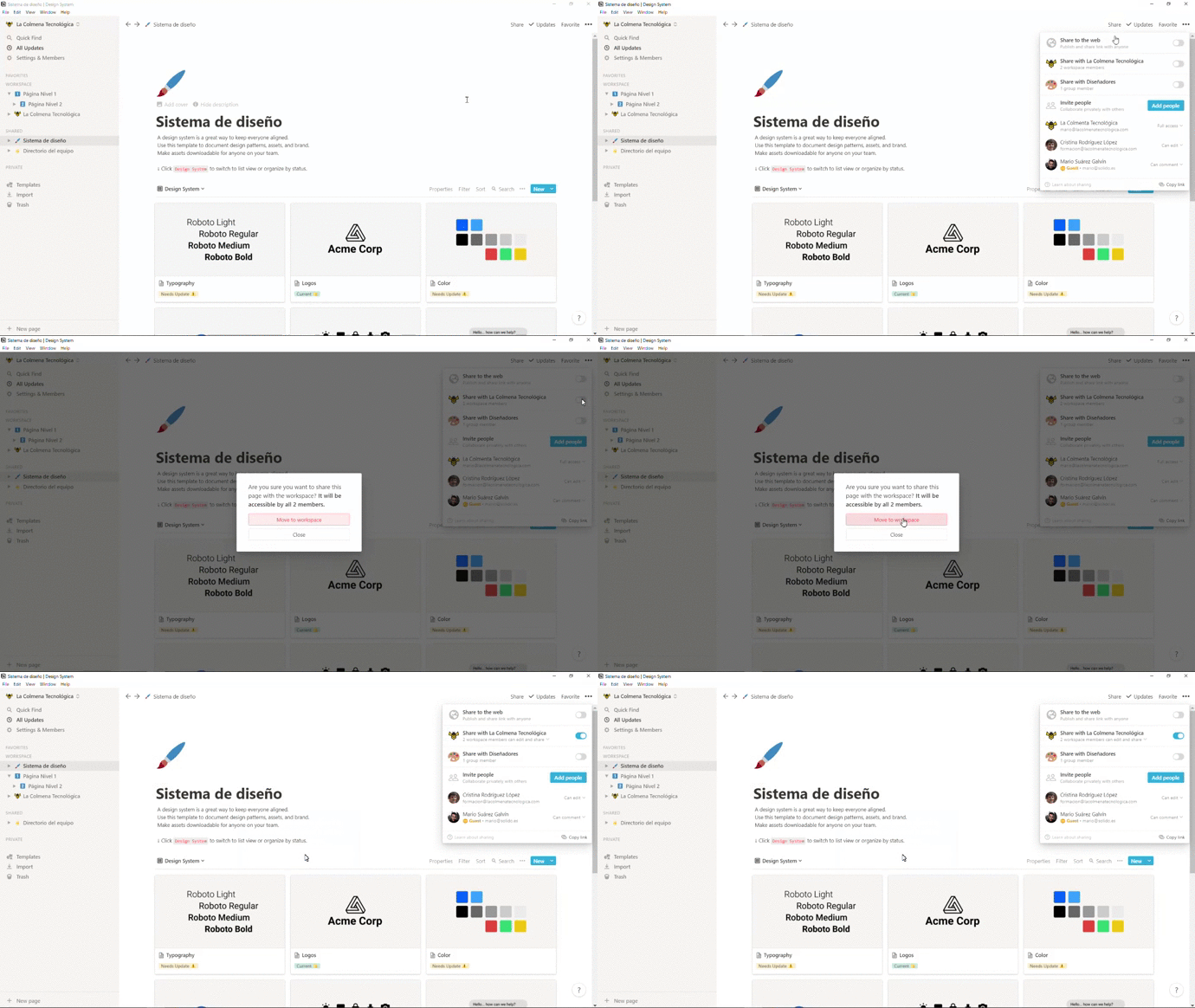
Share(Compartir), puede activarShare with «Nombre de tu espacio de trabajo»(Compartir con «Nombre de tu espacio de trabajo») para dar a todos los miembros en tu espacio de trabajo acceso a la página en un cierto nivel seleccionado en el menú desplegable:
[/mepr-show]
Comparte con compañeros de equipo de forma individual
A veces, querrás compartir una página con solo algún miembro de tu espacio de trabajo, como un documento de reunión que compartes con tu gerente o notas para un pequeño equipo de proyecto.
[mepr-show rules=”7898″ unauth=”message”]
- Haga clic en
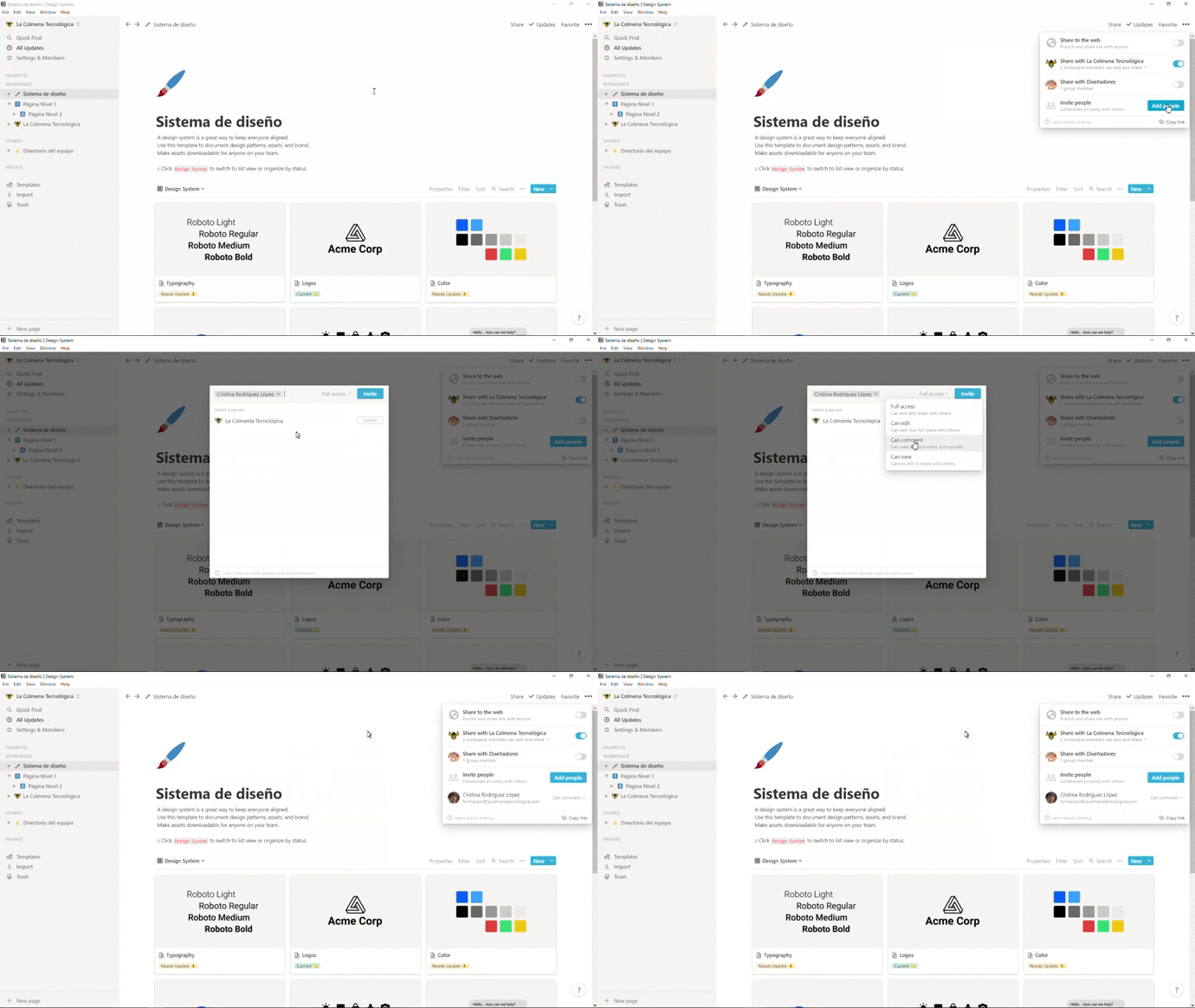
Share(Compartir) en la parte superior derecha de una página privada que desees compartir con estos miembros. - Haz clic en el botón
Add people(Agregar personas) y agrega los miembros que desees escribiendo sus direcciones de correo electrónico. Puedes configurar sus niveles de acceso desde el menú desplegable en la ventana de invitación. - Las páginas que compartes con unos pocos miembros, pero no con todo su espacio de trabajo, aparecerán en la sección
SHARED(Compartido) de tu barra lateral. Arrástralos alWORKSPACE(Espacio de trabajo) para compartirlos con todo el equipo.
[/mepr-show]
Compartir con grupos
Para que sea más fácil compartir con grupos de uso común (es decir, el equipo de ingeniería o el equipo de diseño de tu empresa), puedes crear tus propios grupos de miembros y asignarles permiso para acceder a las páginas como unidades.
Instrucciones para compartir en grupo:
[mepr-show rules=”7898″ unauth=”message”]
- Ve a
Settings & Members(Configuración y miembros) y verás una lista de todos tus miembros e invitados. Haz clic en la pestañaGroups(Grupos) en la parte superior de esa lista. - Haz clic en
Create a group(Crear un grupo), asígnale un nombre y agregua los miembros que desees. - Para compartir una página con un grupo en particular, ve a
Share(Compartir) en la parte superior derecha de esa página. Verás el nombre del grupo (en este caso, Diseñadores). Activa el acceso para ese grupo y establece un nivel de acceso usando el menú desplegable:
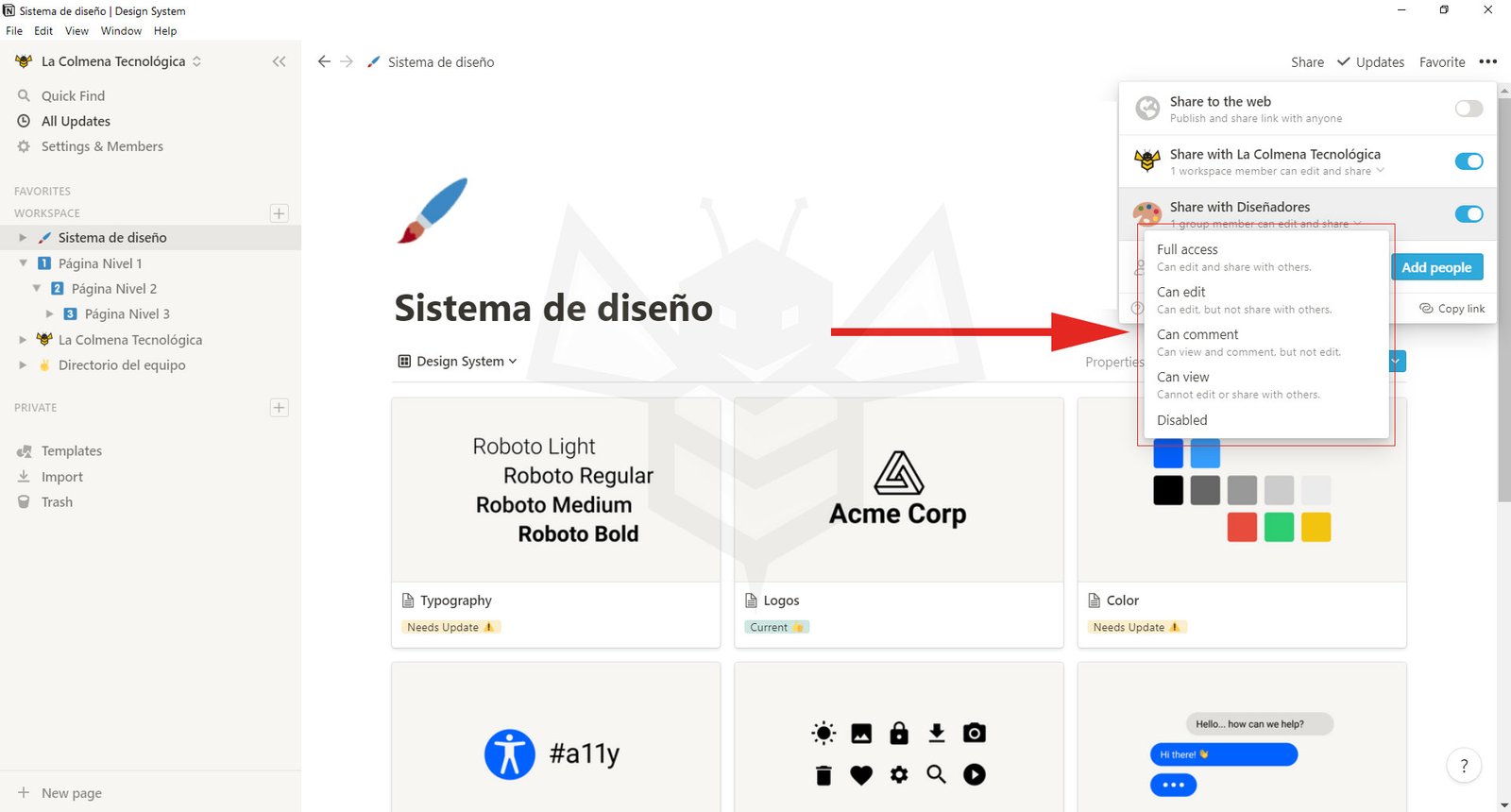
Consejo: Comparte con tu espacio de trabajo y establece el nivel de acceso mínimo para todos. Debes deshabilitarlo o configurarlo en
Can view(Puede ver) para así dar a los grupos niveles de acceso más altos.
Comparte con personas que están fuera de tu equipo
Puedes invitar a personas de fuera de tu espacio de trabajo a unirse a las páginas como invitados. Supongamos que deseas compartir una página de Notion con una empresa externa que te ha contratado. O quizás eres una empresa y quieres compartir una página con un cliente. Ésta es una solución ideal.
Instrucciones para compartir con invitados:
[mepr-show rules=”7898″ unauth=”message”]
- Haz clic en
Share(Compartir) en la parte superior derecha de la página de Notion que desea compartir externamente. - Haga clic en el botón
Add people(Agregar personas) y agregue las personas que desees utilizando sus direcciones de correo electrónico. Establece sus niveles de acceso mediante el menú desplegable. - Quienquiera que invites de esta manera recibirá un correo electrónico con un enlace a la página a la que lo invitaste a ver o editar.
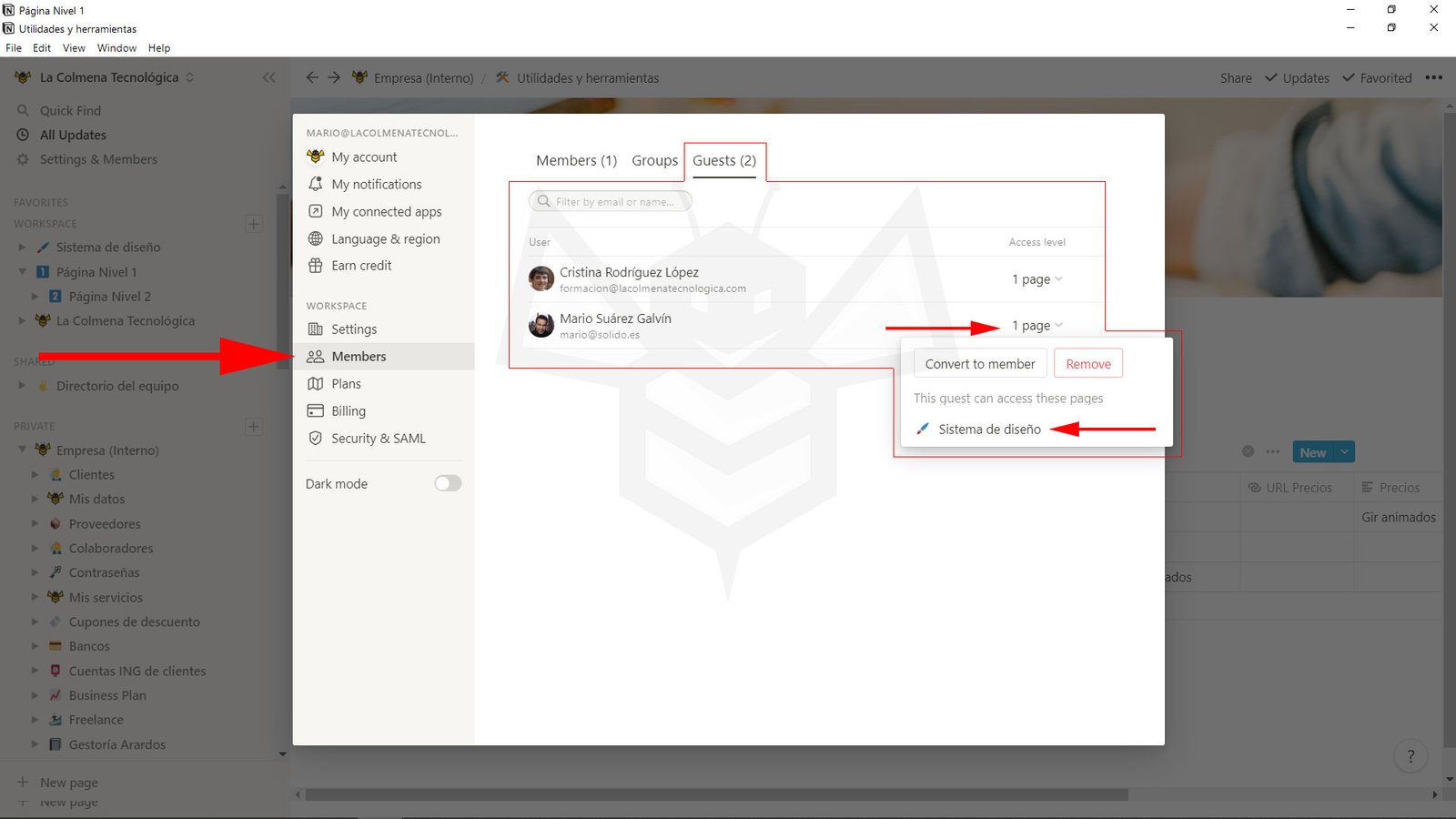
- Si deseas ver a todos los invitados en su espacio de trabajo y las páginas a las que tienen permiso para acceder, ve a
Settings & Members(Configuración y miembros) y en la sección Miembros haz clic en la pestañaGuests(Invitados). - En esta misma ventana, puedes eliminar invitados de tu espacio de trabajo, cambiar sus niveles de acceso o convertirlos en miembros de pleno derecho.
[/mepr-show]
Compartir en la web
Para hacer que una página de Notion sea visible como un sitio web o para compartirla con personas que no usan Notion, puedes activar Share to the web (Compartir en la web). Cualquiera que tenga el enlace podrá verlo.
Instrucciones para hacer públicas las páginas:
[mepr-show rules=”7898″ unauth=”message”]
- Haz clic en
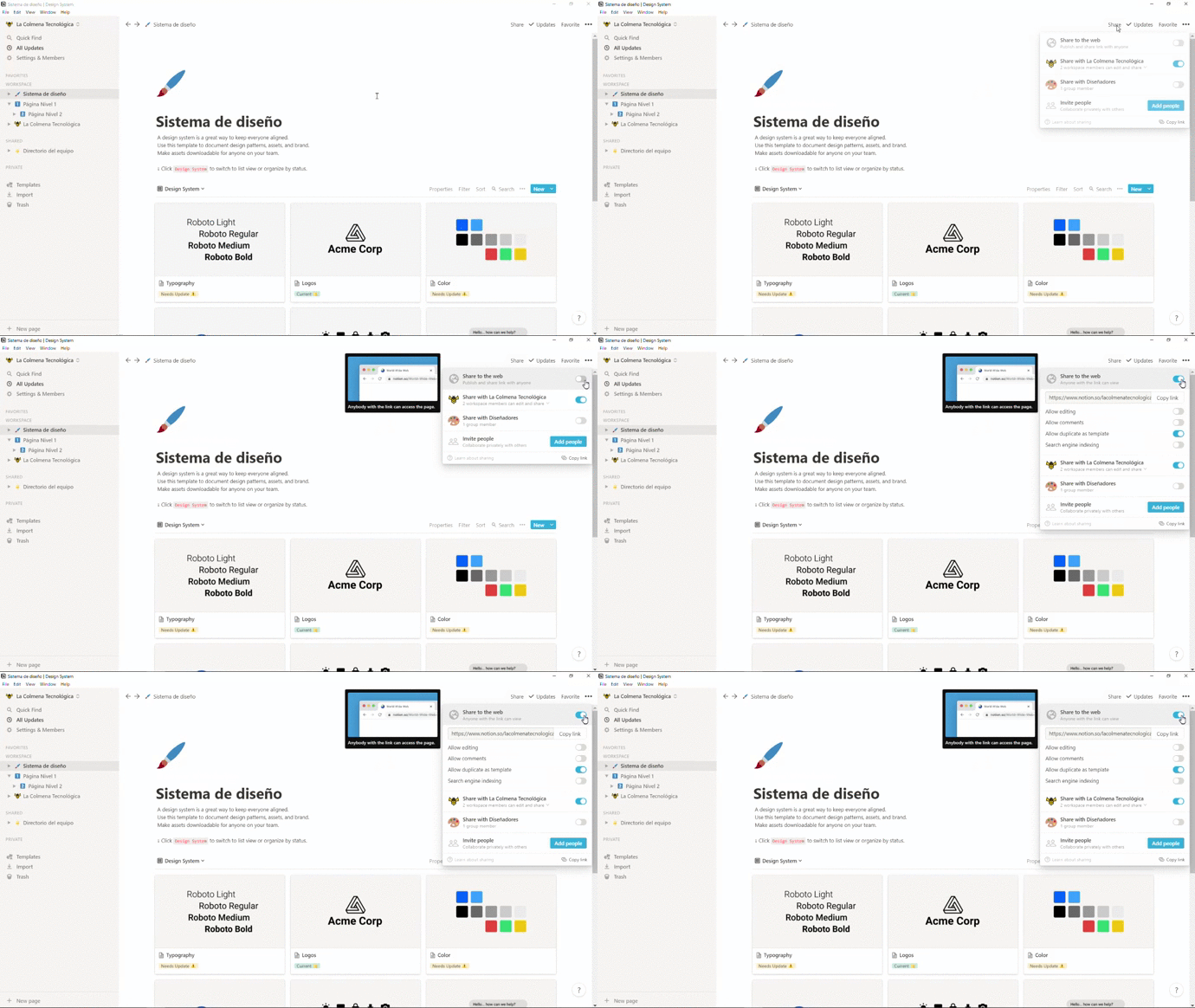
Share(Compartir) en la parte superior derecha de la página que desea publicar en la web. - Activa
Share to the web(Compartir en la red). - De forma predeterminada, el nivel de acceso será
Anyone with the link can view(Cualquiera con el enlace puede ver). - También verás un par de opciones más:
Allow editing(Permitir edición) permitirá a cualquier persona con una cuenta de Notion realizar cambios en su página después de compartir el enlace con ellos. Para que el usuario o usuaria con quien compartes pueda editar, debe hacer clic en el botónEdit, que se muestra arriba a la derecha.Allow comment(Permitir comentarios) permitirá que cualquier persona con una cuenta de Notion deje comentarios en tu página después de compartir el enlace con ellos.Allow duplicate as template(Permitir duplicar como plantilla): Desactiva esta opción para que otros usuarios de Notion no puedan duplicar tu página en su propio espacio de trabajo para editar. Esta opción viene activada de forma predeterminada.Search engine indexing(Indexación en motores de búsqueda): Función solo disponible en planes de pago. Actívalo para que tu página pueda aparecer en los resultados de búsqueda de Google y otros motores de búsqueda. Esto viene desactivado por defecto.
- Haga clic en
Copy link(Copiar enlace) para copiar la URL única de la página para compartir. - Solo las personas con la URL única de la página podrán verla.
[/mepr-show]
Deja de compartir
Si tienes acceso completo a una página, puedes deshabilitar el uso compartido con cualquier persona en cualquier momento.
- La forma más rápida es mover la página de
WORKSPACE(Espacio de trabajo) oSHARED(Compartido) en la barra lateral a la secciónPRIVATE(Privado). Sin embargo, asegúrate de que esto es lo que realmente quieres hacer, porque todos los demás perderán el acceso. - Haz clic en
Share(Compartir) en la parte superior derecha de la página y desactiva el acceso a su espacio de trabajo, individuos, grupos o el público. También puede seleccionarDisabled(Desactivar) en el menú desplegable junto a cualquiera de estos. - Para los invitados, haz clic en
Share(Compartir) y luego seleccioneRemove(Eliminar) en el menú desplegable junto a sus nombres. También puede ir aSettings & Members(Configuración y miembros), desplázate hacia abajo para encontrar los invitados que desees, haz clic en el menú desplegable a la derecha de sus nombres y haga clic en el botónRemove(Eliminar).
Niveles de permisos
Aquí es donde las opciones para compartir de Notion se vuelven matizadas y granulares. Para cada persona o grupo con el que comparte, puede asignar un nivel de acceso diferente. Por ejemplo, esto es útil si:
- Quieres que solo unas pocas personas editen una página, mientras que todos los demás la leen.
- Quieres que algunas páginas solo sean visibles para un equipo específico.
- Solo desea recopilar comentarios sobre un escrito.
A continuación se muestran todos los niveles de acceso entre los que puede elegir y lo que significan.
Un recordatorio más de que cuando comparte una página, todas las subpáginas que contiene se compartirán con las mismas personas de la misma manera.
Cómo editar permisos
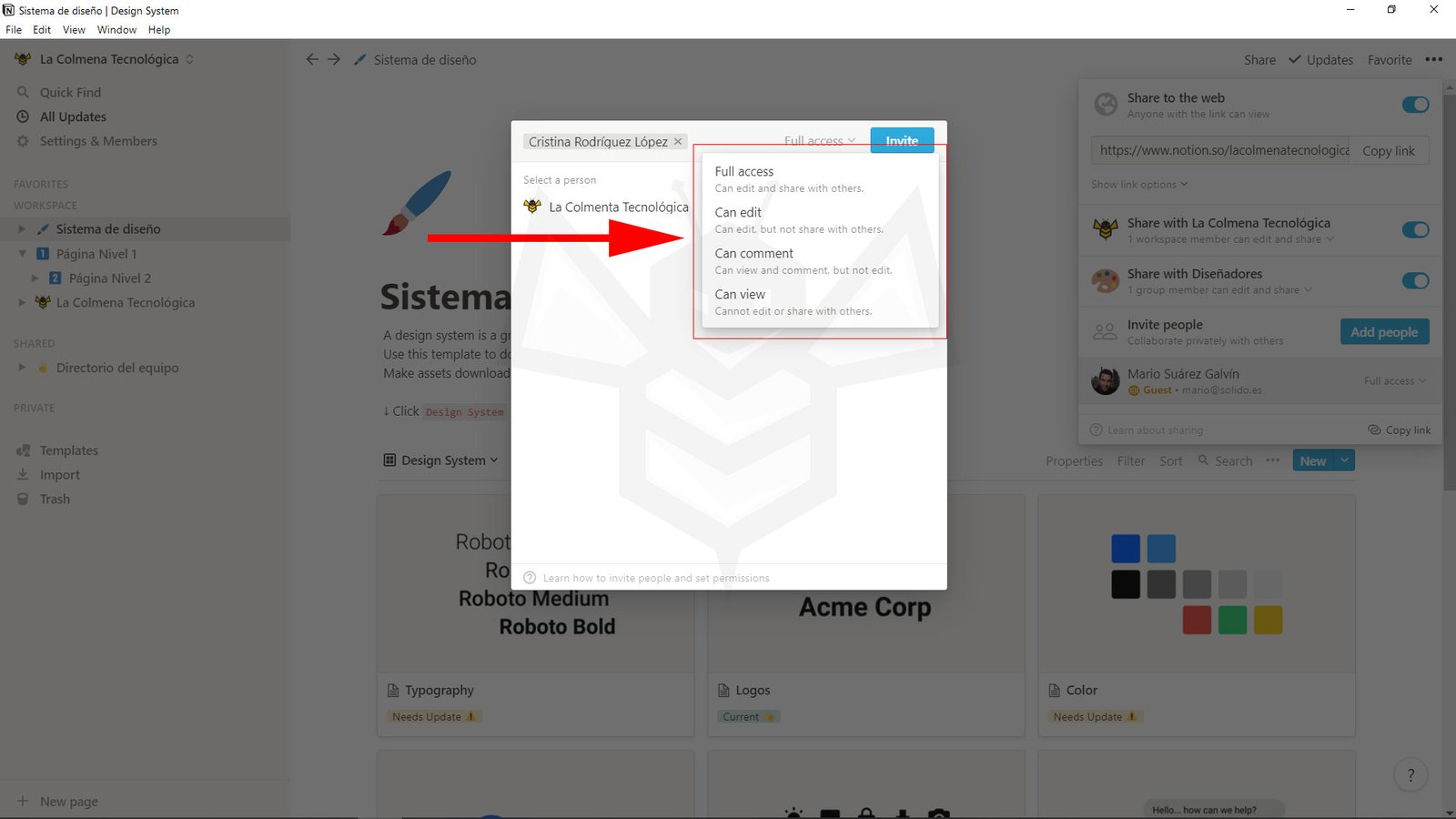
Siempre que invites a alguien a una página, o haga clic en Share (Compartir), verás menús desplegables a la derecha junto a personas o grupos que te permitirán seleccionar su nivel de acceso: Full access (Acceso completo), Can edit (Puede editar), Can comment (Puede Comentar) y Can edit (Puede ver).
- Así es como se ve en el menú
Invite(Invitar) cuando haces clic enAdd people(Agregar personas):
(Escribe su correo electrónico, selecciona su nivel de acceso y luego haga clic enInvite(Invitar).
[mepr-show rules=”7898″ unauth=”message”]
- Y así es como se ve ese menú desplegable junto a grupos e invitados en su menú
Share(Compartir):
[/mepr-show]
Full access (Acceso completo)
Las personas con acceso completo a una página pueden editar cualquier contenido que contiene y compartir la página con quien quieran utilizando todos los mecanismos vistos en este tema.
Can edit (Puede editar)
Selecciona este nivel de acceso para personas o grupos que deberían poder editar el contenido de la página, pero no compartir la página.
Can comment (Puede comentar)
Selecciona este nivel de acceso para personas y grupos que solo deberían poder comentar el contenido de una página, no editarlo. Tampoco pueden compartir la página con otros.
Can view (Puede ver)
Las personas con acceso Can view (Puede ver) pueden simplemente leer el contenido de la página, pero no comentarlo ni editarlo. Tampoco pueden compartir la página con otros.
Disable (Deshabilitar el acceso)
Para revocar el acceso de una persona o grupo a una página (y sus subpáginas), elije Disable (Desactivar) de la lista de opciones de acceso en el menú desplegable a su derecha en el menú Share (Compartir). Ya no podrán ver la página y desaparecerá de su barra lateral.
- Elimina a un invitado seleccionando
Remove(Eliminar) del menú desplegable a la derecha de su nombre en el menúShare(Compartir).
Compartir con el espacio de trabajo
La opción Share with «Nombre del espacio de trabajo» (Compartir con «Nombre del espacio de trabajo») se encuentra en el menú Share (Compartir) si tienes un plan de equipo o un plan empresarial. Al activarlo, todos los miembros de su espacio de trabajo tienen ese nivel de acceso a la página. Solo puede ser anulado por un mayor nivel de acceso otorgado a individuos, invitados o grupos.
- Si deseas que una página en tu espacio de trabajo solo sea visible para algunas personas, deberás deshabilitar
Share with «Nombre del espacio de trabajo»(Compartir con «Nombre del espacio de trabajo») para la página o invitarlos a una página que de otro modo sería privada.
Las personas que no tienen acceso a una página no la verán en tu espacio de trabajo (Workspace). Puede aparecer en tu barra lateral, pero no en la de ellos.
Compartiendo ajustes
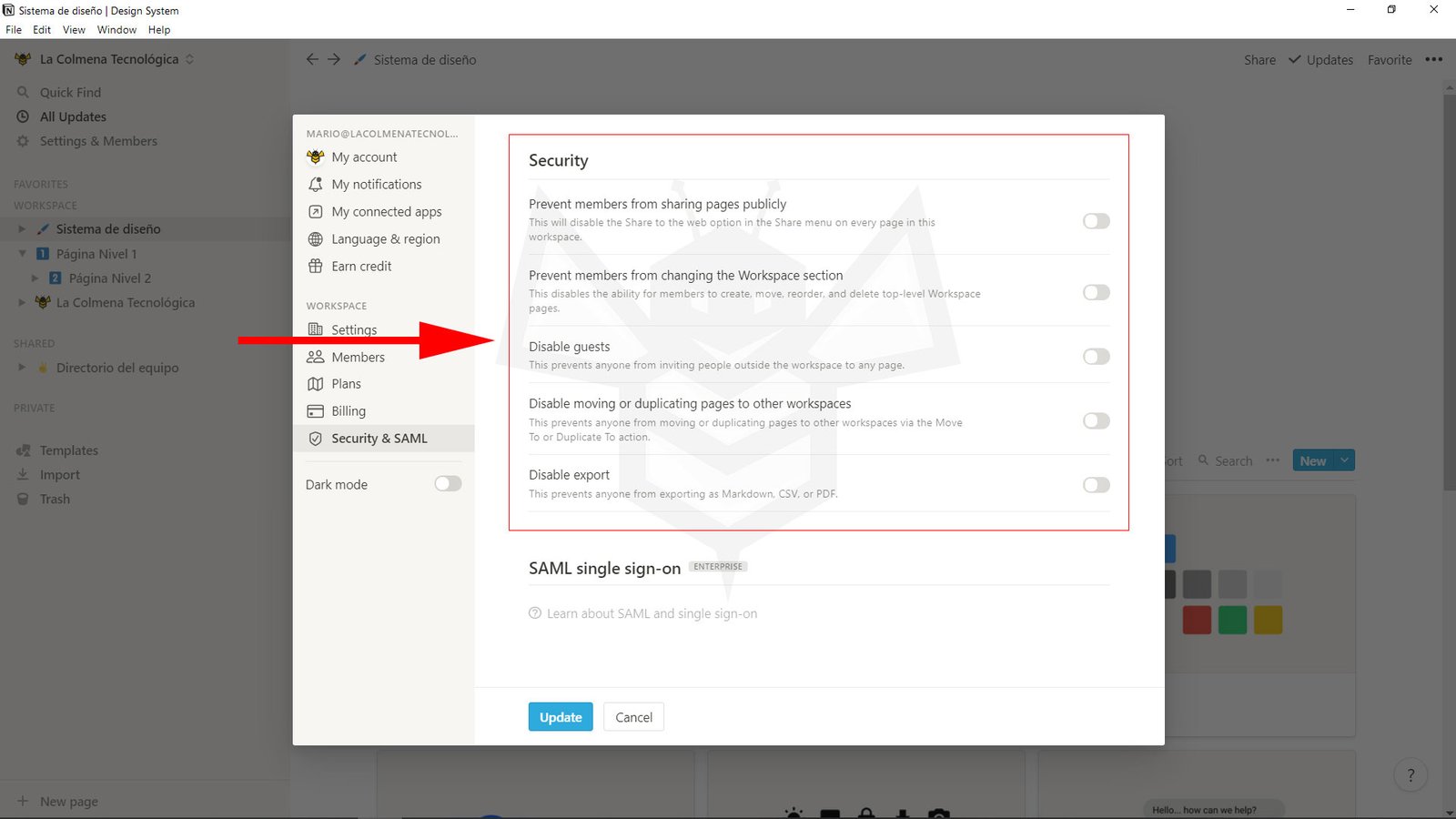
Si tienes una suscripción al Plan Enterprise y eres administrador en el espacio de trabajo, puede evitar que se comparta contenido activando ciertas configuraciones de seguridad.
[mepr-show rules=”7898″ unauth=”message”]
- Ve a
Settings & Members(Configuración y miembros) en la parte superior de la barra lateral izquierda. - Haz clic en
Security & SAML(Seguridad y SAML) en la barra lateral de la ventana que aparece, donde podrás ver cinco interruptores.- Prevent members from sharing pages publicly (Evitar que los miembros compartan páginas públicamente): Activa esta opción para deshabilitar la opción
Share to the web(Compartir en la web) para todos en su espacio de trabajo. No se puede poner contenido en la web. - Prevent members from changing the Workspace section (Evitar que los miembros cambien la sección Espacio de trabajo): Esto deshabilita la capacidad de los miembros para crear, mover, reordenar y eliminar páginas de espacio de trabajo de nivel superior.
- Disable guest (Desactivar invitados): Activa esta opción para evitar que los miembros de su espacio de trabajo inviten a personas ajenas a su equipo a las páginas de Notion.
- Disable moving pages to other workspaces (Deshabilitar mover páginas a otros espacios de trabajo): Actívalo para evitar que los miembros muevan páginas entre espacios de trabajo.
- Disable export (Desactivar la exportación): Activa esta opción para evitar que los miembros de tu espacio de trabajo exporten páginas individuales como archivos descargables que se pueden compartir fuera de Notion.
- Prevent members from sharing pages publicly (Evitar que los miembros compartan páginas públicamente): Activa esta opción para deshabilitar la opción
[/mepr-show]
Estas opciones solo se pueden editar si tienes una suscripción al plan Team o Enterprise, eres administrador del espacio de trabajo y en el escritorio.
Ver quién comparte una página
[mepr-show rules=”7898″ unauth=”message”]
Puedes saber quién más tiene acceso a una página porque sus avatares (fotos de perfil) se pueden ver en la barra en la parte superior de la página.
- Un avatar aparece desvanecido si esa persona no está mirando la página actualmente.
- Un avatar aparece sin atenuar si la persona está actualmente en la página.
- Al pasar el cursor sobre un avatar, verás el nombre de la persona, su correo electrónico y cuándo estuvo por última vez en la página.
- Cuando las personas colaboran en la misma página al mismo tiempo, verás que sus avatares se mueven junto a los bloques que están viendo o editando.
- Haga clic en ••• en la parte superior derecha de cualquier página y observa la parte inferior del menú que aparece. Verás quién editó la página por última vez y cuándo.
[/mepr-show]
Preguntas frecuentes
[mepr-show rules=”7898″ unauth=”message”]
Es posible que tengas activada la configuración de Allowed Email Domains (Dominios de correo electrónico permitidos). Cuando está habilitada, esta función permite a las personas con ese dominio de correo electrónico unirse a su espacio de trabajo como miembros automáticamente. Puede desactivar esta configuración en la pestaña Settings (Configuración) de Settings & Members (Configuración y miembros) en la barra lateral izquierda.
Puede habilitar Share to the web (Compartir en la web) en el menú Share (Compartir) y compartir la URL con ellos. Siempre que mantenga deshabilitada la configuración de Search engine indexing (indexación del motor de búsqueda) siempre deshabilitada de manera predeterminada, solo las personas con esa URL exacta podrán acceder a la página. Podrán ver la página, incluso si no tienen una cuenta de Notion. Sin embargo, no podrán realizar modificaciones, dejar comentarios ni ordenar/filtrar una base de datos.
Es posible que tengas habilitada la configuración Disable export (Desactivar exportación) en la pestaña Security & SAML (Configuración y SAML) de Settings & Members (Configuración y miembros) en la barra lateral izquierda. Deberás ser administrador en tu espacio de trabajo y en el escritorio para cambiar esto.
Desafortunadamente, los permisos de la base de datos aún no son tan granulares. Sin embargo, es un caso de uso legítimo y definitivamente es algo que Notion implementará en el futuro. ¡Manténte al tanto!
[/mepr-show]