
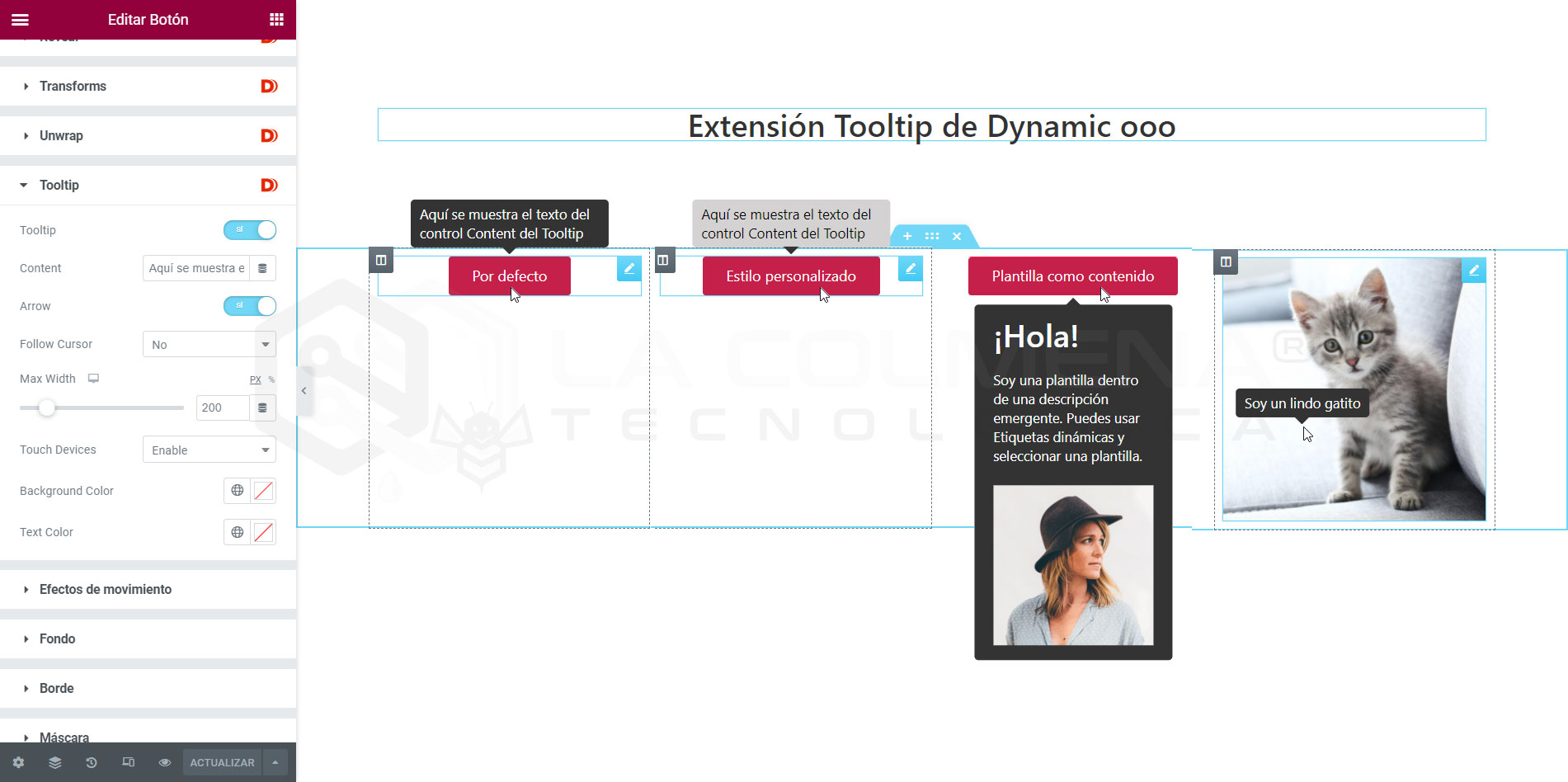
Video paso a paso
Agrega un Tooltip (globo con información) a cualquier widget
Los Tooltips son una excelente manera de proporcionar información adicional sobre un objeto sin ocupar mucho espacio. Se han vuelto populares en los últimos años a medida que los diseñadores y desarrolladores han buscado formas de reducir la cantidad de desorden en sus páginas.
Los Tooltips se pueden usar en varios casos, como:
- Para reducir la longitud de un texto por uno más corto y que al pasar el ratón se muestre más información.
- Ofrecer más información sobre un elemento al pasar el ratón.
- Ayuda a los usuarios con contenido de apoyo adicional.
- Informar a los usuarios sobre acciones específicas.
- Mostrar información de las acciones que ralizan los iconos o botones.
Puedes agregar una información sobre herramientas a cualquier widget desde la pastaña Avanzado > Tooltip
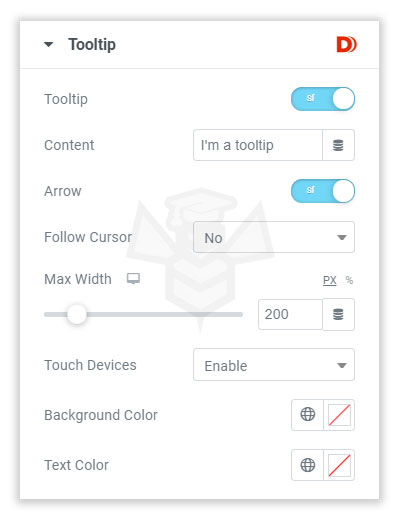
Puedes habilitar un Tooltip para cualquier widget e incluso asignar un texto dinámico para el Tooltip. A continuación vemos las opciones disponibles para Tooltip:
- Tooltip: desde este interruptor podemos activar o desactivar el Tooltip en un widget.
- Arrow (flecha): esto mostrará u ocultará la pequeña flecha al diseño del Tooltip.
- Follow Cursor (Seguir cursor): puedes seleccionar un efecto de seguimiento del cursor al pasar el puntero del ratón sobre el widget.

- Max Width (Ancho máximo): puedes ajustar fácilmente el ancho del globo. Si su texto es más largo, puedes ajustar el ancho para hacerlo en dos líneas o en una dentro del Tooltip.
- Touch Devices (Dispositivos táctiles): puede decidir si habilitar o deshabilitar la información sobre herramientas en los dispositivos táctiles. También hay una opción que requiere mantener presionada la pantalla para mostrarla.
- Background Color (Color de fondo): elige el color de fondo del Tooltip.
Text Color (Color del texto): elige el color de texto que desees para el Tooltip.